<?xml version="1.0" encoding="UTF-8"?>
<feed xmlns="http://www.w3.org/2005/Atom">
    <title>FAQ DataBase for Comicmaker3</title>
    <link rel="alternate" type="text/html" href="http://faq.comicmaker.info/" />
    <link rel="self" type="application/atom+xml" href="http://faq.comicmaker.info/atom.xml" />
   <id>tag:faq.comicmaker.info,2006://2</id>
    <link rel="service.post" type="application/atom+xml" href="http://faq.comicmaker.info/system/mt-atom.cgi/weblog/blog_id=2" title="FAQ DataBase for Comicmaker3" />
    <updated>2008-11-20T00:55:58Z</updated>
    <subtitle>コミックメーカー３の技術情報データベースです</subtitle>
    <generator uri="http://www.sixapart.com/movabletype/">Movable Type  3.37</generator>
 
<entry>
    <title>オープニンググラフィックについて</title>
    <link rel="alternate" type="text/html" href="http://faq.comicmaker.info/archives/2008/11/post_94.html" />
    <link rel="service.edit" type="application/atom+xml" href="http://faq.comicmaker.info/system/mt-atom.cgi/weblog/blog_id=2/entry_id=227" title="オープニンググラフィックについて" />
    <id>tag:faq.comicmaker.info,2008://2.227</id>
    
    <published>2008-11-20T00:50:44Z</published>
    <updated>2008-11-20T00:55:58Z</updated>
    
    <summary> コミックファイルを実行した際に表示されるグラフィックとして用意されている 「オ...</summary>
    <author>
        <name>近藤</name>
        <uri>http://www.comicmaker.info</uri>
    </author>
            <category term="0102未実装の機能" />
    
    <content type="html" xml:lang="ja" xml:base="http://faq.comicmaker.info/">
        <![CDATA[<p>
コミックファイルを実行した際に表示されるグラフィックとして用意されている<br />
「オープニンググラフィック」の機能についてですが、現時点ではこの機能は搭載されていない模様です。
</p>
<p>
したがって、環境によってはコミックファイルを実行した際に<br />
「グラフィックの表示」コマンドなどの画像表示コマンドが実行されるまでの<br />
一瞬白い画面が表示される現象については 回避ができない状態となっています。
</p>
]]>
        
    </content>
</entry>
<entry>
    <title>コミックメーカーで使用できる画像フォーマットは何ですか？</title>
    <link rel="alternate" type="text/html" href="http://faq.comicmaker.info/archives/2008/11/post_93.html" />
    <link rel="service.edit" type="application/atom+xml" href="http://faq.comicmaker.info/system/mt-atom.cgi/weblog/blog_id=2/entry_id=226" title="コミックメーカーで使用できる画像フォーマットは何ですか？" />
    <id>tag:faq.comicmaker.info,2008://2.226</id>
    
    <published>2008-11-13T00:50:05Z</published>
    <updated>2008-11-13T01:02:25Z</updated>
    
    <summary> コミックメーカーで使用できる画像フォーマットはPNGというファイルになります。...</summary>
    <author>
        <name>近藤</name>
        <uri>http://www.comicmaker.info</uri>
    </author>
            <category term="0701画像フォーマットについて" />
    
    <content type="html" xml:lang="ja" xml:base="http://faq.comicmaker.info/">
        <![CDATA[<p>
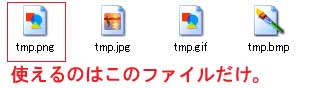
コミックメーカーで使用できる画像フォーマットはPNGというファイルになります。
</p>
<p>
<span style="background-color: #ffff00">インターネット上で素材としても広く利用されているJPEG形式、GIF形式には通常、対応していません。</span><br />
<span style="background-color: #ffff00">（特定の操作を行うことにより、対応させることもできます。）</span><br />
<br />
<img src="/image/faq/ws-fku0139.jpg" alt="画像フォーマット" title="画像フォーマット" width="310" height="88" />
<br />
PNGというファイル以外の画像フォーマットについて使用したい場合は、以下の方法があります。<br />
（２はユーザ側の操作も必要となるため、１を推奨）
</p>
<ol>
	<li>画像編集ソフトでPNGへ変換する<br />
	<a href="http://www.katch.ne.jp/%7Ek_okada/" target="_blank">VIXのような</a>エクスプローラのようにファイル一覧を表示することができながら<br />
	ファイル形式を変更できるソフトもあります。一括して変換したい場合はこのようなソフトが便利でしょう。<br />
	<br />
	</li>
	<li>SUSIEプラグインを利用して読み込めるようにする<br />
	製作者側・ユーザ側ともにコミックランタイムと同じフォルダにSUSIEプラグインと呼ばれる<br />
	画像読み込み用のプラグインをコピーすることで、PNG以外の画像をコミックランタイムで表示するようにできます。<br />
	<a href="http://faq.comicmaker.info/archives/2005/07/susie32plugin.html" target="_blank">詳しくはこちら</a><br />
	</li>
</ol>
]]>
        
    </content>
</entry>
<entry>
    <title>コミックランタイムが対応しているオーディオファイルの拡張子は何ですか？</title>
    <link rel="alternate" type="text/html" href="http://faq.comicmaker.info/archives/2008/11/post_92.html" />
    <link rel="service.edit" type="application/atom+xml" href="http://faq.comicmaker.info/system/mt-atom.cgi/weblog/blog_id=2/entry_id=225" title="コミックランタイムが対応しているオーディオファイルの拡張子は何ですか？" />
    <id>tag:faq.comicmaker.info,2008://2.225</id>
    
    <published>2008-11-13T00:35:10Z</published>
    <updated>2008-11-13T00:44:04Z</updated>
    
    <summary> コミックランタイムは、DirectXと呼ばれる拡張システムに搭載されているDi...</summary>
    <author>
        <name>近藤</name>
        <uri>http://www.comicmaker.info</uri>
    </author>
            <category term="0301オーディオファイル" />
    
    <content type="html" xml:lang="ja" xml:base="http://faq.comicmaker.info/">
        <![CDATA[<p>
コミックランタイムは、DirectXと呼ばれる拡張システムに搭載されているDirectShowというシステムを利用してオーディオファイルの再生を行っています。<br />
このため、オーディオコーデック（再生するために必要なソフトのようなもの）さえインストールされていれば、どんなオーディオファイルでも再生することができます。<br />
<br />
ただし、製作者の環境にオーディオコーデックが入っていても、ユーザー側ではオーディオコーデックが入っていなかった。というような状態でゲームを配布してしまうと、<br />
結果的に「オーディオファイルが再生されずにエラーが出た」ということになってしまうので注意してください。<br />
<br />
コミックランタイムの動作環境上、正常に再生できると考えられるフォーマットは<br />
wav,midi,mp3,wmaあたりでしょう。<br />
「このオーディオファイルは圧縮率がいいからこの形式にしよう」という場合は<br />
ユーザーに対して「オーディオコーデックのインストールが必要です」などの告知が必要になります。<br />
（結果として、ユーザー側にインストールの手間が生じるのであまりお勧めはできません）
</p>
]]>
        
    </content>
</entry>
<entry>
    <title>変数を計算する際の小数点について</title>
    <link rel="alternate" type="text/html" href="http://faq.comicmaker.info/archives/2008/07/post_91.html" />
    <link rel="service.edit" type="application/atom+xml" href="http://faq.comicmaker.info/system/mt-atom.cgi/weblog/blog_id=2/entry_id=224" title="変数を計算する際の小数点について" />
    <id>tag:faq.comicmaker.info,2008://2.224</id>
    
    <published>2008-07-29T00:09:10Z</published>
    <updated>2008-07-29T00:31:32Z</updated>
    
    <summary> コミックメーカーでは、数値変数はすべて整数で扱われます。 したがって、3&amp;di...</summary>
    <author>
        <name>近藤</name>
        <uri>http://www.comicmaker.info</uri>
    </author>
            <category term="0401変数のシステム" />
    
    <content type="html" xml:lang="ja" xml:base="http://faq.comicmaker.info/">
        <![CDATA[<p>
<img src="/image/faq/ws-fku0138.JPG" alt="計算サンプル" title="計算サンプル" width="251" height="101" />
<br />
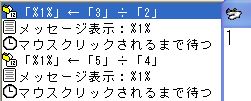
コミックメーカーでは、数値変数はすべて整数で扱われます。<br />
したがって、3&divide;2を行った値もしくは5&divide;4を行った値を数値変数「1」に代入した場合<br />
1.5または1.25ではなく、1という値が代入され、計算途中における少数点はすべて無視されます。<br />
<span style="color: #ff0000">注：四捨五入ではなく、切り捨てとなります</span><br />
（C言語やBasic言語でいうint型とおなじ働きをします）<br />
<br />
もしも、小数点を考慮した計算を行おうとするのであれば、<br />
数値変数をあらかじめ10倍、100倍した状態で計算を行う必要があります。<br />
<br />
例：<br />
5&divide;3&times;0.6をしたいのであれば・・・。<br />
小数点の有効桁数を2桁とすると、<br />
500&divide;3&times;6＝166&times;6=996<br />
5&rarr;500で100倍<br />
0.6&rarr;6で10倍しているので<br />
計算結果を1000で割ったのが正しい計算結果となる。<br />
したがって正しい計算結果は0.996<br />
表示するときは、メッセージの表示コマンドで「0.」までの部分を表示した後に数値変数の値を表示すればOK。<br />
<br />
なお、整数部分と小数部分を併せ持っている場合は、modの計算を使用して、変数の整数部分と小数部分の分離を行います。<br />
例：58735&rarr;58.735と表示したい場合<br />
数値変数「整数」と「小数」を用意します<br />
「整数」&larr;58735 &divide; 1000<br />
「小数」&larr;58735 mod 1000<br />
&nbsp;とすれば、整数部分と小数部分に分けることができ、メッセージの表示コマンドで<br />
%整数%.%小数%と表示することで、見掛け上、小数を含む実数を正しく表示することができます。
</p>
]]>
        
    </content>
</entry>
<entry>
    <title>1つのレイヤーに複数の画像を表示できますか？</title>
    <link rel="alternate" type="text/html" href="http://faq.comicmaker.info/archives/2008/07/1.html" />
    <link rel="service.edit" type="application/atom+xml" href="http://faq.comicmaker.info/system/mt-atom.cgi/weblog/blog_id=2/entry_id=223" title="1つのレイヤーに複数の画像を表示できますか？" />
    <id>tag:faq.comicmaker.info,2008://2.223</id>
    
    <published>2008-07-10T00:43:43Z</published>
    <updated>2008-11-13T00:47:43Z</updated>
    
    <summary> 1つのレイヤーに対しては、1つの画像しか表示をすることができません。 複数の画...</summary>
    <author>
        <name>近藤</name>
        <uri>http://www.comicmaker.info</uri>
    </author>
            <category term="0704レイヤー" />
    
    <content type="html" xml:lang="ja" xml:base="http://faq.comicmaker.info/">
        <![CDATA[<p>
1つのレイヤーに対しては、1つの画像しか表示をすることができません。<br />
複数の画像を同時に表示したい場合は枚数分のレイヤー<br />
（本当に一時的なものなのであれば ダイナミックレイヤー）を使用して<br />
複数の画像を表示するようにしてください。
</p>
]]>
        
    </content>
</entry>
<entry>
    <title>「セーブファイルを開く」のモードとは？</title>
    <link rel="alternate" type="text/html" href="http://faq.comicmaker.info/archives/2008/07/post_90.html" />
    <link rel="service.edit" type="application/atom+xml" href="http://faq.comicmaker.info/system/mt-atom.cgi/weblog/blog_id=2/entry_id=222" title="「セーブファイルを開く」のモードとは？" />
    <id>tag:faq.comicmaker.info,2008://2.222</id>
    
    <published>2008-07-10T00:13:14Z</published>
    <updated>2008-07-10T00:46:02Z</updated>
    
    <summary> 「セーブファイルを開く」のモードとは どのような目的でそのセーブファイルを開く...</summary>
    <author>
        <name>近藤</name>
        <uri>http://www.comicmaker.info</uri>
    </author>
            <category term="0804セーブコントロール" />
    
    <content type="html" xml:lang="ja" xml:base="http://faq.comicmaker.info/">
        <![CDATA[<p>
<img src="/image/faq/ws-fku0135.JPG" alt="セーブコントロール画面" title="セーブコントロール画面" width="508" height="396" />
<br />
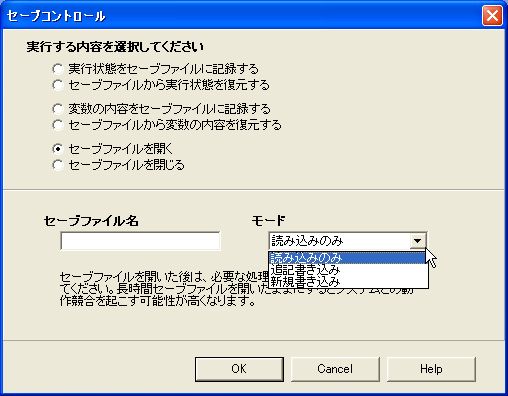
「セーブファイルを開く」のモードとは<br />
<span style="font-size: 130%; color: #ff0000">どのような目的でそのセーブファイルを開くか</span><br />
の指定を行うものです。<br />
<br />
一つずつ説明を行いますと、<br />
１．読み込みのみ
</p>
<blockquote>
	セーブファイルから読み込みを行う際に使用するモードです。<br />
	すなわち、セーブファイルからロードを行う際に使用します。<br />
</blockquote>
<p>
<br />
２．追記書き込み
</p>
<blockquote>
	すでに存在するセーブファイルに追加で情報を書き込む際に使用します。<br />
	たとえば、ゲームのデータはすでに「実行状態をセーブファイルに記録する」で記録してあるけれども<br />
	セーブ場面ではないところで追加で変数の値を保存したい場合などはこの機能を使用します。<br />
	（例としてはCGモード用の画像閲覧をしたかしていないかの変数の保存など）<br />
</blockquote>
<p>
<br />
３．新規書き込み
</p>
<blockquote>
	実行状態を保存するセーブファイルとは別に、変数などを保存するためだけに<br />
	新たなセーブファイルを用意する場合に使用します。<br />
</blockquote>
<p>
<br />
なお、セーブファイルを開いてセーブファイルに書き込みまたはセーブファイルから読み込みを行った後は、必ずセーブファイルを閉じてください。<br />
<img src="/image/faq/ws-fku0136.JPG" alt="コマンド" title="コマンド" width="339" height="49" />
<br />
かならずこのようにコマンドを組んでください。<br />
<br />
参考情報：コミックメーカーVer.3.0x系では、存在しないセーブファイルの新規作成はできません。<br />
Ver.3.100をご利用ください。
</p>
]]>
        
    </content>
</entry>
<entry>
    <title>GIMP2での画像の透過方法</title>
    <link rel="alternate" type="text/html" href="http://faq.comicmaker.info/archives/2008/06/gimp2.html" />
    <link rel="service.edit" type="application/atom+xml" href="http://faq.comicmaker.info/system/mt-atom.cgi/weblog/blog_id=2/entry_id=221" title="GIMP2での画像の透過方法" />
    <id>tag:faq.comicmaker.info,2008://2.221</id>
    
    <published>2008-06-05T00:50:30Z</published>
    <updated>2008-06-05T01:10:23Z</updated>
    
    <summary> 今回使用したのはＧＩＭＰ2ではなく、ＧＩＭＰＰｏｒｔａｂｌｅ2.5.4ですが、...</summary>
    <author>
        <name>近藤</name>
        <uri>http://www.comicmaker.info</uri>
    </author>
            <category term="0701画像フォーマットについて" />
    
    <content type="html" xml:lang="ja" xml:base="http://faq.comicmaker.info/">
        <![CDATA[<p>
<br />
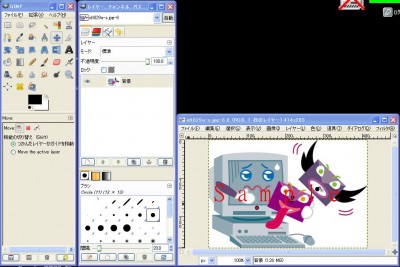
今回使用したのはＧＩＭＰ2ではなく、ＧＩＭＰＰｏｒｔａｂｌｅ2.5.4ですが、<br />
機能的にはＧＩＭＰ2と変わりないそうなのでご安心ください。<br />
<br />
ファイルサイズが大きいため、展開記事となっています。
</p>
]]>
        <![CDATA[<p>
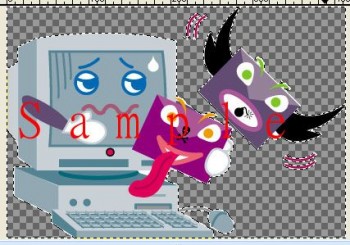
<img src="/image/faq/ws-fku0123.JPG" alt="画像を開きます" title="画像を開きます" width="400" height="267" />
<br />
まず、画像を開きます。（今回の画像はjpegグラフィックです）
</p>
<p>
<img src="/image/faq/ws-fku0124.JPG" alt="アルファチャネルの作成" title="アルファチャネルの作成" width="347" height="519" />
<br />
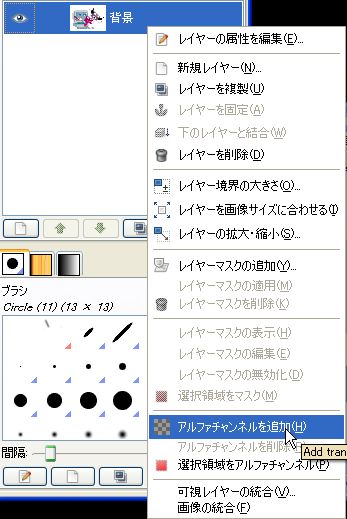
次に、アルファチャンネルの作成を行います。<br />
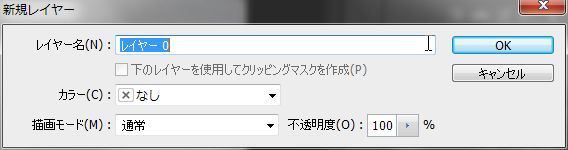
今回はjpeg画像なので、「背景」レイヤしか存在しませんので、「背景」レイヤを選択して右クリック&rarr;アルファチャンネルの追加と行います。<br />
なお、この操作を行っても画像に変化はありませんので注意してください。
</p>
<p>
アルファチャンネルの追加が終わったらいよいよ画像の透過部分の指定作業に入ります。<br />
<img src="/image/faq/ws-fku0126.JPG" alt="選択ツール" title="選択ツール" width="127" height="35" />
<br />
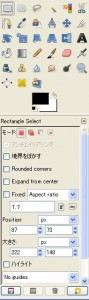
選択ツールのどれかを使用します。最も直感的なのは一番右のツールでしょう。<br />
（クリックした色とその色の周辺色（色範囲は自分で指定できます）を選択することができるツールです）<br />
<img src="/image/faq/ws-fku0127.JPG" alt="選択ツール" title="選択ツール" width="89" height="300" />
<br />
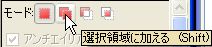
ツールを選択すると、オプションが下に表示されます。このモードの部分で<br />
<img src="/image/faq/ws-fku0128.JPG" alt="モード選択" title="モード選択" width="212" height="47" />
<br />
左から二番目のモードを選択すると、選択範囲をどんどん追加できるモードになります。<br />
選択状況に合わせて4つのモードを使い分けてください。
</p>
<p>
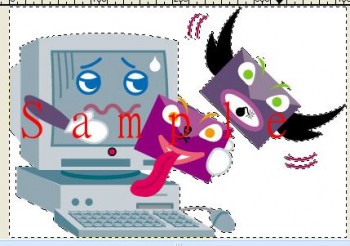
<img src="/image/faq/ws-fku0129.JPG" alt="選択する" title="選択する" width="350" height="246" />
<br />
画像の透過部分を選択ツールを使って選択します。<br />
次の作業と繰り返し行うことで確実な透過作業を行うことができます。
</p>
<p>
<img src="/image/faq/ws-fku0130.JPG" alt="透過" title="透過" width="350" height="245" />
<br />
選択された状態でＤｅｌｅｔｅキーを押すと、選択部分を透過することができます。<br />
先ほどの選択作業と繰り返し行って、透過したい範囲すべてを透過してください。
</p>
<p>
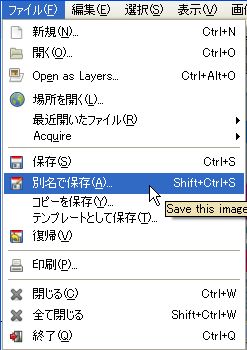
透過作業が終わったら画像の保存を行いますが、注意点があります。<br />
<img src="/image/faq/ws-fku0131.JPG" alt="保存１" title="保存１" width="247" height="350" />
<br />
<span style="color: #ff0000">必ず、「保存」ではなく、「別名で保存」を使用してください。<br />
</span>
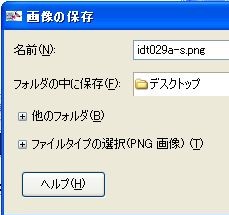
<img src="/image/faq/ws-fku0132.JPG" alt="保存2" title="保存2" width="229" height="215" />
<br />
保存用のウィンドウが出ますので、「ファイルのタイプの選択」を展開させてください。<br />
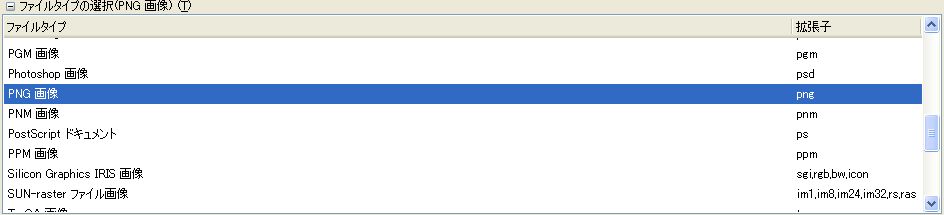
<img src="/image/faq/ws-fku0133.JPG" alt="PNGを選択" title="ＰＮＧを選択" width="944" height="215" />
<br />
ＰＮＧ画像を選択して、ファイル名をつけ、保存します。<br />
<img src="/image/faq/ws-fku0134.JPG" alt="option" title="option" width="299" height="379" />
<br />
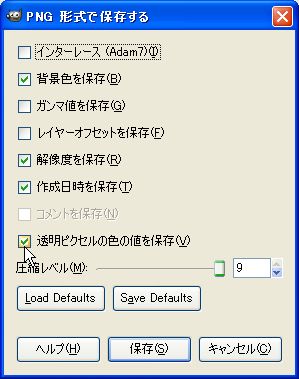
このウィンドウが出たら、必ず「透明ピクセルの色の値を保存」にチェックが入っていることを確認してください。<br />
入っていない場合は必ずチェックを入れるようにしてください。（チェックが入っていないと透過部分が透過されずに保存されてしまいます）<br />
<br />
以上でＧＩＭＰでの透過方法の説明を終わります。<br />
</p>
]]>
    </content>
</entry>
<entry>
    <title>クリック待ちの画像を変更する</title>
    <link rel="alternate" type="text/html" href="http://faq.comicmaker.info/archives/2008/05/post_89.html" />
    <link rel="service.edit" type="application/atom+xml" href="http://faq.comicmaker.info/system/mt-atom.cgi/weblog/blog_id=2/entry_id=220" title="クリック待ちの画像を変更する" />
    <id>tag:faq.comicmaker.info,2008://2.220</id>
    
    <published>2008-05-22T00:41:52Z</published>
    <updated>2008-06-26T00:47:40Z</updated>
    
    <summary> デフォルトのクリック待ちは[▽]が点滅するようなアニメーションになっています。...</summary>
    <author>
        <name>近藤</name>
        <uri>http://www.comicmaker.info</uri>
    </author>
            <category term="0806メニューバー・システムライブラリ" />
            <category term="0807システムライブラリの編集" />
    
    <content type="html" xml:lang="ja" xml:base="http://faq.comicmaker.info/">
        <![CDATA[<p>
デフォルトのクリック待ちは[▽]が点滅するようなアニメーションになっています。<br />
このアニメーションは1枚の画像から構成されていて、<br />
<img src="/image/faq/_keywait_char.png" alt="keywait" title="キー入力待ち" width="48" height="24" border="1" />
&larr;このような画像を使用しています。<br />
どのように表示が行われているのかというと、ダイナミックレイヤーのアニメーション機能のように<br />
<img src="/image/faq/keywaiting.png" alt="キー入力待ち" title="キー入力待ち説明" width="48" height="24" border="1" />
このように1つの画像に2コマあると考えて左右のコマを0.5秒ずつ表示するようにしています。（コマ分けは画像を縦に2分割します）
</p>
<p>
キー入力待ちの画像を作る場合は、同様な構造のpng画像を用意して、<br />
（<span style="background-color: #ffff00">上のように、コマ全部を使用しない場合は&alpha;チャネルでの透過を忘れないように</span>）<br />
_keywait_char.pngという名前でコミックファイルと同じフォルダに入れてください。<br />
（配布するときは、コミックパッケージと同じフォルダに入れてください）<br />
そうすることによって、キー入力待ち画像の変更を行うことができます。<br />
<br />
なお、デフォルトの画像のサイズは48&times;24ピクセルです。（1コマあたり24&times;24ピクセル）<br />
キー入力待ちの際にのみ表示されますので、2コマのうち片方がすべて透過されているコマである必要はありません。<br />
</p>
]]>
        
    </content>
</entry>
<entry>
    <title>「デバッグモード」とは？</title>
    <link rel="alternate" type="text/html" href="http://faq.comicmaker.info/archives/2008/05/post_88.html" />
    <link rel="service.edit" type="application/atom+xml" href="http://faq.comicmaker.info/system/mt-atom.cgi/weblog/blog_id=2/entry_id=219" title="「デバッグモード」とは？" />
    <id>tag:faq.comicmaker.info,2008://2.219</id>
    
    <published>2008-05-08T00:09:43Z</published>
    <updated>2008-06-26T00:47:05Z</updated>
    
    <summary> デバッグモードとは、コミックファイルの作成途中でテストプレイを行う際に &amp;rd...</summary>
    <author>
        <name>近藤</name>
        <uri>http://www.comicmaker.info</uri>
    </author>
            <category term="0801システム全般" />
    
    <content type="html" xml:lang="ja" xml:base="http://faq.comicmaker.info/">
        <![CDATA[<p>
デバッグモードとは、コミックファイルの作成途中でテストプレイを行う際に<br />
&rdquo;どのブックの何行目のコマンドを実行しているか&rdquo;<br />
&rdquo;どのレイヤーのどんな画像が表示されているか&rdquo;<br />
&rdquo;変数はどんな値になっているか&rdquo;<br />
などを確認しながらコミックファイルをプレイすることができるモードのことです。<br />
<br />
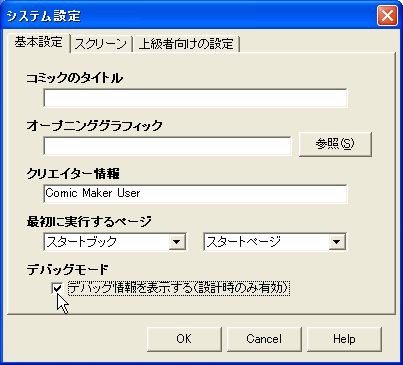
設定方法は、システムの設定から「デバッグモードを有効にする」をチェックすることで<br />
有効にすることができます。<br />
<img src="/image/faq/ws-fku0122.JPG" alt="システムの設定で有効にします" title="システムの設定で有効にします" width="403" height="365" />
<br />
<span style="color: #ff0000">注意：設計時のみ有効と書かれていますが、現段階では、パッケージ化を行った後でも<br />
デバッグモードが起動してしまいます。必ず正式なリリースを行う際にはデバッグモードを無効に<br />
してからリリースを行ってください。<br />
</span><br />
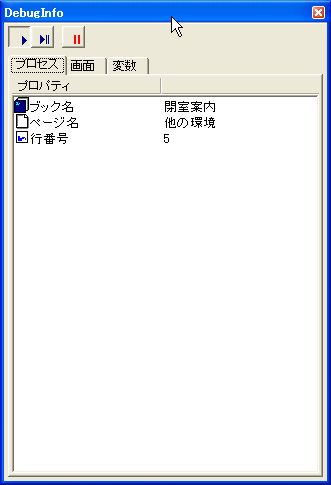
この状態で、テストプレイを行うと、次のような画面が表示されます。<br />
<a href="/image/faq/ws-fku0118.JPG">
<img src="/image/faq/ws-fku0118.JPG" alt="デバッグモード" title="デバッグモード" width="259" height="380" />
</a><br />
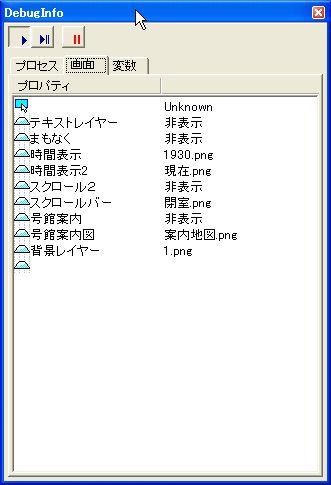
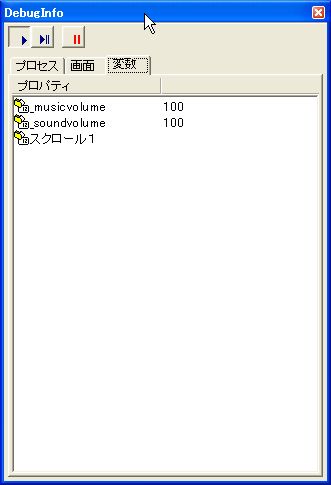
「プロセス」、「画面」、「変数」の3つのタブがあり、<br />
「プロセス」タブでは現在のどのブックのどのページの何行目のコマンドを実行しているかを表示しています。<br />
<a href="/image/faq/ws-fku0119.JPG">
<img src="/image/faq/ws-fku0119.JPG" alt="デバッグ画面" title="デバッグ画面" width="261" height="381" />
</a><br />
「画面」タブでは、現在の表示レイヤーについての重なり具合と表示されている画像名が表示されます。<br />
<a href="/image/faq/ws-fku0120.JPG">
<img src="/image/faq/ws-fku0120.JPG" alt="デバッグ画面" title="デバッグ画面" width="264" height="387" />
</a><br />
「変数」タブでは、現在の変数の値の状況が表示されます。<br />
<br />
次に、デバッグ情報ウィンドウの上部にある3つのボタンについて説明を行います。<br />
<img src="/image/faq/button1.jpg" alt="実行" title="実行" width="24" height="26" />
実行ボタン<br />
通常はこのボタンが押された状態になっています。現在の行のコマンドが実行完了となると、自動的に<br />
次の行のコマンドが実行される状態になっています。<br />
<br />
<img src="/image/faq/button2.jpg" alt="プロセス実行" title="プロセス実行" width="26" height="23" />
プロセス実行ボタン<br />
通常、一時停止状態のときに、このボタンを押します。<br />
現在の行のコマンドを実行すると、一時停止状態となります。<br />
次の行のコマンドが自動的に実行されませんので、変数処理などを行っている画面のデバッグに役に立ちます。<br />
<br />
<img src="/image/faq/button3.jpg" alt="一時停止" title="一時停止" width="25" height="24" />
一時停止ボタン<br />
現在行われているコマンドで一時停止します。<br />
一時的にランタイムの動作を停止させて、レイヤーの状態や変数の確認を行う際などに役に立ちます。
</p>
]]>
        
    </content>
</entry>
<entry>
    <title>右クリックメニューは使用できますか？</title>
    <link rel="alternate" type="text/html" href="http://faq.comicmaker.info/archives/2008/04/post_87.html" />
    <link rel="service.edit" type="application/atom+xml" href="http://faq.comicmaker.info/system/mt-atom.cgi/weblog/blog_id=2/entry_id=218" title="右クリックメニューは使用できますか？" />
    <id>tag:faq.comicmaker.info,2008://2.218</id>
    
    <published>2008-04-30T02:30:34Z</published>
    <updated>2008-06-26T00:46:38Z</updated>
    
    <summary> コミックメーカー２に搭載されていた右クリックメニューですが、 メニューバーの実...</summary>
    <author>
        <name>近藤</name>
        <uri>http://www.comicmaker.info</uri>
    </author>
            <category term="0101コミックメーカー２からの変更点" />
    
    <content type="html" xml:lang="ja" xml:base="http://faq.comicmaker.info/">
        <![CDATA[<p>
コミックメーカー２に搭載されていた右クリックメニューですが、<br />
メニューバーの実装に伴い、機能削減されています。<br />
<br />
右クリックメニューの機能の殆どはメニューバーの機能になっていますが<br />
ドキュメントの表示機能については、現在、実装されていない状態です。
</p>
]]>
        
    </content>
</entry>
<entry>
    <title>別々のコミックファイルで同一のセーブデータを使用する</title>
    <link rel="alternate" type="text/html" href="http://faq.comicmaker.info/archives/2008/01/post_86.html" />
    <link rel="service.edit" type="application/atom+xml" href="http://faq.comicmaker.info/system/mt-atom.cgi/weblog/blog_id=2/entry_id=217" title="別々のコミックファイルで同一のセーブデータを使用する" />
    <id>tag:faq.comicmaker.info,2008://2.217</id>
    
    <published>2008-01-18T04:13:15Z</published>
    <updated>2008-06-26T00:46:15Z</updated>
    
    <summary> 別々のコミックファイルで同一のセーブデータを使用したい場合、 （たとえば、前編...</summary>
    <author>
        <name>近藤</name>
        <uri>http://www.comicmaker.info</uri>
    </author>
            <category term="0804セーブコントロール" />
    
    <content type="html" xml:lang="ja" xml:base="http://faq.comicmaker.info/">
        <![CDATA[<p>
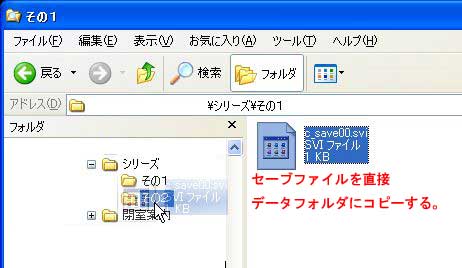
別々のコミックファイルで同一のセーブデータを使用したい場合、<br />
（たとえば、前編のデータを後編に受け継がせたい、など）<br />
使用したいセーブファイルをコピーすれば利用することができます。<br />
<br />
<img src="/image/faq/ws-fku0114.jpg" alt="セーブデータをコピーします" title="セーブデータをコピー" width="462" height="268" />
<br />
このように、<span style="background-color: #ffff00">前々から利用しているセーブデータを新しい作品のデータフォルダにコピーすればいいわけです。</span><br />
</p>
<p>
なお、セーブデータを引き継がせると、同一の名前の変数についてはセーブデータの値を使用します。<br />
ただし、メニューバーで使用されているセーブファイルを引き継いでしまうと、<br />
<span style="color: #ff0000"><strong><span style="color: #ff0000">セーブファイルを引き継いだ直後の状態でロードをした場合はエラーが起きるでしょう。</span></strong></span><br />
これを回避する方法は2つです。<br />
<span style="font-size: 120%; color: #0000ff"><strong><span style="font-size: 120%; color: #0000ff">１．実行状態を保存する方法</span></strong></span><br />
前作の最後の最後で「現在の状況をセーブファイルに保存する」専用のブックを作成する<br />
そのブックの中にはある程度画面の構成なども入れておいて<br />
（グラフィックの表示コマンドで画面のレイアウトを作成した状態にしておく)<br />
新しい作品の編集時にそのブックごとインポートする。<br />
新しい作品では「セーブファイルから実行状態を復元する」で復元する<br />
<br />
<span style="font-size: 120%; color: #0000ff"><span style="font-size: 120%; color: #0000ff"><strong>２．個別に変数を保存する方法</strong></span></span><br />
前作の変数を記録する際に、セーブコントロールコマンドを以下のように組む<br />
「セーブファイルを開く」新規書き込み(セーブファイル名は任意)<br />
「変数の内容をセーブファイルに記憶する」で必要な変数すべてを保存<br />
「セーブファイルを閉じる」<br />
新しい作品側では<br />
「セーブファイルを開く」読み込みのみ<br />
「セーブファイルから変数の内容を復元する」を使って必要な変数すべてを復元<br />
「セーブファイルを閉じる」<br />
<br />
１だとロードを行ったときにあれこれ面倒なので、2を推奨します。<br />
また、どちらの方法においてもメニューページなどで「前作のデータを引き継ぐ」のようなメニューを用意しておいた方がよいでしょう。<br />
<br />
<br />
<span style="background-color: #ffff00; font-size: 120%">以下は中・上級者向けのドキュメントです。</span><br />
<strong><span style="color: #ff0000">よく意味がわからない、という人は実践することはお避け下さい</span></strong><br />
セーブデータの引き継ぎは、新しい作品でのデータフォルダの作成前でも可能です。<br />
(事前にセーブデータだけを新しく作ったデータフォルダに入れておいても、正しくコミックパッケージのデータは展開されます)<br />
したがって、 あらかじめ<br />
<img src="/image/faq/ws-fku0115.JPG" alt="フォルダ構成サンプル" title="フォルダ構成サンプル" width="92" height="49" />
このようなフォルダ構造にしておくか、<br />
<img src="/image/faq/ws-fku0117.JPG" alt="" width="92" height="49" />
このようなフォルダ構造にしておいて、<br />
後編または作品2のフォルダにバッチファイルを設置しておくことをお勧めします。<br />
（すなわち自動的にファイルが移動できるようにしておいて、セーブファイルをコピーする際のトラブルを減らす）<br />
<br />
ちなみにそのバッチファイルの記述としては以下のような記述になります。<br />
(上のフォルダ構造の場合)<br />
<br />
if exist ../前編/(データフォルダ)/(セーブファイル) (<br />
::前編のセーブファイルが存在するかのチェック<br />
cp ../前編/(データフォルダ)/(セーブファイル) ./(データフォルダ)/<br />
::後編のデータフォルダにコピーを行う。<br />
) else (<br />
::前編のデータファイルが存在しない場合<br />
echo &quot;セーブデータが存在しません。前編のデータは引き継げません。&quot;<br />
::注意を促す<br />
PAUSE<br />
::ユーザの入力待ち。(確認の意味で)<br />
)<br />
以上のテキストを打ち込んだファイルを[.bat]形式で保存し、<br />
コミックパッケージと同じフォルダに置いておきます。<br />
ユーザにはダウンロードページや説明書やReadmeなどでインストール場所の注意を記述しておいて<br />
（もしくは作品の本編中に注意を記載する）<br />
このファイルを実行してもらうようにすれば、自動的にセーブファイルがコピーされるようになります。
</p>
]]>
        
    </content>
</entry>
<entry>
    <title>ランダムに処理を行わせたい・一定確率で処理を行わせたい</title>
    <link rel="alternate" type="text/html" href="http://faq.comicmaker.info/archives/2007/11/post_85.html" />
    <link rel="service.edit" type="application/atom+xml" href="http://faq.comicmaker.info/system/mt-atom.cgi/weblog/blog_id=2/entry_id=216" title="ランダムに処理を行わせたい・一定確率で処理を行わせたい" />
    <id>tag:faq.comicmaker.info,2007://2.216</id>
    
    <published>2007-11-15T00:37:06Z</published>
    <updated>2008-06-26T00:45:45Z</updated>
    
    <summary> ランダムに処理を行わせたり、一定確率で動作を行わせるには １つの数値変数を使っ...</summary>
    <author>
        <name>近藤</name>
        <uri>http://www.comicmaker.info</uri>
    </author>
            <category term="0402変数処理(システムサンプル)" />
    
    <content type="html" xml:lang="ja" xml:base="http://faq.comicmaker.info/">
        <![CDATA[<p>
ランダムに処理を行わせたり、一定確率で動作を行わせるには<br />
１つの数値変数を使って乱数をmod演算<span style="font-size: 80%">（割り算した余りを算出します）</span>することで実現できます。<br />
<br />
たとえば、10通りのランダム処理、1つあたりの発生確率が１０％ である処理を行わせるには<br />
下の画像のようなコマンドを構成します。(動作処理用の数値変数「ランダム」を用意しています）
<img src="/image/screenshot/ws-fku0112.JPG" alt="ランダム動作" width="302" height="126" />
<br />
（ランダム動作3以降は省略しています）<br />
<br />
具体的な処理としては<br />
数値変数の操作「(用意した変数)」　&larr;　「%@乱数%」　mod　「（ランダム動作の数）」<br />
とします。<br />
たとえば、ランダムに１～２０という画像を表示したいとすれば、「%@乱数%」 mod 20となり、<br />
その後のランダム動作において「画像を表示する」コマンドを使用して各々の数字を表示するようにします。<br />
乱数を使用することでほぼ等確率でそれぞれのランダム処理を行うことができます。
</p>
<p>
mod演算については、式を<strong>(ある数） mod Y</strong>とすると<strong>0～Y-1のY通りの結果が得られます</strong><br />
<span style="font-size: 80%"><span style="font-size: 80%">例：何かの数を3で割ったとすると、余りは0(割り切れる),1,2の3通りになりますよね</span></span>&nbsp;
</p>
<p>
よって、<br />
数値変数の操作「(用意した変数)」　&larr;　「%@乱数%」　mod　「（ランダム動作の数）」<br />
の後に<br />
「条件分岐　もし・・・ならば」コマンドを使用して、結果の数の分だけ条件分岐させます。<br />
mod YならY通りの条件分岐をさせます。<br />
<strong>「（用意した変数）」の値が0～(ランダム動作の数-1)の場合について条件分岐</strong>させてください。<br />
（<strong>注意：0を含むので　modでのランダム動作の数から1を引いた数です</strong>）
</p>
<p>
条件分岐した先でランダム動作を行わせれば、それぞれのランダム動作を等確率で発生させることが出来ます。<br />
（それぞれのランダム動作の内容が長くなるようであればサブルーチンまたはページ移動を行った方が良いでしょう）
</p>
<hr width="100%" size="2" />
<span style="font-size: 120%"><strong><span style="font-size: 120%; background-color: #ccffcc">等確率ではない場合</span></strong></span><br />
<p>
<br />
等確率でない場合は、その確率に応じてmod演算を変更します。<br />
例えば、1%単位での発生確率であるのならば、mod 100とします。<br />
<span style="color: #0000ff"><span style="color: #0000ff"><span style="color: #0000ff">例：動作1は27%、動作2は47％、動作3は20％,動作4は6％だとすると、</span></span></span>
</p>
<p>
<span style="color: #0000ff"><span style="color: #0000ff"><span style="color: #0000ff">もしも (用意した変数)＜27ならば<span style="color: #ff0000">&larr;0＋27＝27、1多いので≦ではなく＜</span><br />
動作1の内容<br />
そうでなければ<br />
もしも(用意した変数）＜74ならば<span style="color: #ff0000">&larr;27＋47＝74</span><br />
動作2の内容<br />
そうでなければ<br />
もしも(用意した変数）＜94ならば<span style="color: #ff0000">&larr;27＋47＋20＝94</span><br />
動作3の内容<br />
そうでなければ<span style="color: #ff0000">&larr;上に全て該当しなければ95以上99以下(つまり6通り)なので</span><br />
動作4の内容<br />
ここまで<br />
ここまで<br />
ここまで</span></span></span>
</p>
]]>
        
    </content>
</entry>
<entry>
    <title>システムブックのロード処理の解説</title>
    <link rel="alternate" type="text/html" href="http://faq.comicmaker.info/archives/2007/10/post_84.html" />
    <link rel="service.edit" type="application/atom+xml" href="http://faq.comicmaker.info/system/mt-atom.cgi/weblog/blog_id=2/entry_id=205" title="システムブックのロード処理の解説" />
    <id>tag:faq.comicmaker.info,2007://2.205</id>
    
    <published>2007-10-18T00:34:25Z</published>
    <updated>2008-06-26T00:45:11Z</updated>
    
    <summary> この記事では、システムブックのセーブ・ロードシステムを利用を利用した 作品を製...</summary>
    <author>
        <name>近藤</name>
        <uri>http://www.comicmaker.info</uri>
    </author>
            <category term="0807システムライブラリの編集" />
    
    <content type="html" xml:lang="ja" xml:base="http://faq.comicmaker.info/">
        <![CDATA[<p>
この記事では、システムブックのセーブ・ロードシステムを利用を利用した<br />
作品を製作される方向けに、システムブックのセーブ・ロード処理について解説を行います。<br />
<br />
なお、<br />
<span style="color: #ff0000"><span style="background-color: #ffff00">システムライブラリの改変を行った場合、コミックメーカー３公式サイトでのサポートが受けられなくなります。</span></span><br />
このことを十分に留意した上でこの記事をご利用ください。<br />
（コミックファイル内にシステムブックを用意した場合はサポートを受けることが出来ますので、<br />
システムライブラリを編集という形ではなく、製作中の作品にシステムブックを作る方法をお勧めします）
</p>
]]>
        <![CDATA[<span style="font-size: medium">概要：</span><br />
<p>
システムブックの[_menubaropen]（メニューバーを開いた状態）のページから[_menuload]（ロードの選択画面が出る）ページへと移動し、<br />
その後、[_menuload0*](*は数字1～9)のページでセーブ内容を確認した後に[_loadexec_0*]ページで実際のロード処理を行っています。
</p>
<p>
&nbsp;<span style="font-size: 120%">詳細解説：</span><br />
<br />
[_menubaropen]ページの動作解説は割愛します。
</p>
<p>
[_menuload]ページの動作について注釈をつけたものが下の画像です。<br />
<img src="http://www.comicmaker.info/image/faq/wsfku0103.JPG" alt="ロードメニュー" title="ロードメニュー" />
<br />
<br />
コール先が[_menuload_**](**は数字)となっているダイナミックレイヤーの作成が<br />
ロードの確認画面への画像つきクリッカブルマップの作成コマンドになっています。<br />
<br />
<img src="http://www.comicmaker.info/image/faq/wsfku0104.JPG" alt="メニューバー動作１" title="メニューバー動作１" width="230" height="265" align="left" />
[_menuload] ページでサブルーチンから復帰した状態でのメニューバーは左のような表示になります。<br />
<br />
メニューバーは操作している状態がサブルーチン状態であるので、サブルーチンから復帰することはメニューバーがソフトの動作を停止させることを解除すること、<br />
すなわちメニューバーを開くことにより停止していたゲームの実行が再開されることを意味します。<br />
（メニューバーを開いた状態でメニューバーを開く前の状態が継続すると考えればよい）
</p>
<p>
&nbsp;
</p>
<p>
&nbsp;
</p>
<p>
&nbsp;
</p>
<p>
&nbsp;
</p>
<hr />
<p>
&nbsp;
</p>
<p>
各セーブスロットをクリックしたときに、[_menuload_**]へと移動します。<br />
このページでは下の画像の右側を表示する処理を行っています。
<img src="/image/screenshot/ws-fku0109.JPG" alt="ロード画面" width="407" height="227" />
<br />
<br />
それぞれのページの構成は次のとおり（画像は[_menuload_01]の解説画像）<br />
<img src="http://www.comicmaker.info/image/faq/ws-fku0106.JPG" alt="各セーブスロット用ページでの動作" width="581" height="287" />
<br />
基本的な流れとしては「セーブファイルを開いて情報を読み出す」&rarr;「実際のロード用のページへのクリッカブルマップを作る」&rarr;「セーブファイルを閉じる」<br />
という流れになっています。<br />
システム画像（プレイ時のサムネイル画像）_smallimage.bmpはセーブファイルから読み出します。<br />
(正確にはセーブフォルダから読み出します)<br />
</p>
<hr width="100%" size="2" />
<p>
ロードボタンをクリックして、実際にロード処理を行う[_loadexec_**]ページへと移動します。<br />
<img src="/image/screenshot/ws-fku0108.JPG" alt="_loadexec_01ページの内容" width="361" height="69" />
<br />
[_loadexec_**]では、ロード処理を行うだけです。<br />
システムで使用するセーブファイル[c_save**.svf]を読み込むことにより、ロード処理が行えます。<br />
なお、この動作を行った時点で、セーブ時の状態に実行状態が戻されますので、<br />
最後の[_menubaropen]への移動コマンドはロードに失敗した時のために有ると考えて良いでしょう。<br />
（正しくロードが行えた場合は、システムライブラリのセーブページの[c_save**.svf]への書き込み直後のコマンドから実行するため）
</p>
]]>
    </content>
</entry>
<entry>
    <title>ロードが出来ないメニューバーを作る</title>
    <link rel="alternate" type="text/html" href="http://faq.comicmaker.info/archives/2007/06/post_83.html" />
    <link rel="service.edit" type="application/atom+xml" href="http://faq.comicmaker.info/system/mt-atom.cgi/weblog/blog_id=2/entry_id=204" title="ロードが出来ないメニューバーを作る" />
    <id>tag:faq.comicmaker.info,2007://2.204</id>
    
    <published>2007-06-07T00:40:05Z</published>
    <updated>2008-06-26T00:44:42Z</updated>
    
    <summary><![CDATA[ &nbsp; 改変したシステムライブラリを使用することは 公式サポートの対象外...]]></summary>
    <author>
        <name>近藤</name>
        <uri>http://www.comicmaker.info</uri>
    </author>
            <category term="0806メニューバー・システムライブラリ" />
    
    <content type="html" xml:lang="ja" xml:base="http://faq.comicmaker.info/">
        <![CDATA[<p align="center">
&nbsp;
</p>
<div align="center">
<strong><span style="background-color: #ffff00; font-size: medium; color: #ff0000">改変したシステムライブラリを使用することは<br />
</span></strong><strong><span style="background-color: #ffff00; font-size: medium; color: #ff0000">公式サポートの対象外となります。</span></strong><br />
</div>
<div align="center">
<span style="font-size: small">もしも、ここで使用しているシステムライブラリを使用したい、という場合は<br />
</span>
</div>
<div align="center">
<span style="font-size: small"><strong>製作中はシステムライブラリの適用を行わず</strong>（この間は公式サポートを受けられます。）<br />
</span>
</div>
<div align="center">
<span style="font-size: small"><strong>ゲームが完成した後にシステムライブラリの適用を行い、動作チェックを行ってください。<br />
</strong>(</span><span style="font-size: small; color: #ff0000">このときは公式サポートを受けられません。なお、<span style="color: #0000ff">当サイトではサポートを行います</span></span><span style="font-size: small">）</span>
</div>
]]>
        <![CDATA[<hr />
<p>
作成したゲームによっては
</p>
<p>
「セーブは常に出来るけれどロードは指定した箇所でしか行えないようにしたい！！」<br />
ということもあるはずです。<br />
<br />
しかしながら、コミックランタイムのメニューバーでは常にロードが出来るようになっています。<br />
このため、指定した箇所でのみロードを行わせたい場合は&rdquo;ロードが出来ないメニューバー&rdquo;<br />
を使用する必要があります。<br />
画像的には下の画像のようなものですね<br />
<img src="http://www.comicmaker.info/image/faq/wsfku0102.JPG" alt="ロードができないメニューバー" width="299" height="52" />
<br />
<br />
<a href="http://www.comicmaker.info/archive/at_no_load_rt.lzh" target="_blank">コミックファイル形式のサンプルはこちら。</a><br />
（コミックファイルからシステムブックをインポートしたい場合はこちらのコミックファイルからシステムブックをインポートしてください。画像はコピーしなくても良いはず・・・。）<br />
<a href="http://www.comicmaker.info/archive/at_no_load_rt.lzh" target="_blank">システムライブラリ形式のサンプルはこちら。</a><br />
(システムライブラリとして付属させたい場合はこちらをご利用ください。）<br />
<br />
ロードさせたくないということはロードの画面を出さなければいい＝メニューバーオープン時の<br />
ロード用のダイナミックレイヤーの作成を消去するだけでロードは出来なくなります。<br />
(細かいことを書けばシステムブック(_system)中の[_menubaropen]ページ内の一番上のダイナミックレイヤーの作成コマンドを消去する。)<br />
<br />
デザインの修正をしたい、という場合ですとかなりの手間がかかります。(全てのボタンの位置をずらすため)<br />
なお、ロードのダイナミックレイヤーからクリッカブルマップを除去するという方法もあります。<br />
（ただ、これはユーザビリティの観点からお勧めできません。）
</p>
]]>
    </content>
</entry>
<entry>
    <title>独自ロードシステムからシステムライブラリで使用するセーブファイルを読み込む</title>
    <link rel="alternate" type="text/html" href="http://faq.comicmaker.info/archives/2007/05/post_82.html" />
    <link rel="service.edit" type="application/atom+xml" href="http://faq.comicmaker.info/system/mt-atom.cgi/weblog/blog_id=2/entry_id=201" title="独自ロードシステムからシステムライブラリで使用するセーブファイルを読み込む" />
    <id>tag:faq.comicmaker.info,2007://2.201</id>
    
    <published>2007-05-31T00:27:49Z</published>
    <updated>2008-06-26T00:44:12Z</updated>
    
    <summary> スタート画面における「はじめから」「ロードする」を選択する画面を構成する方法の...</summary>
    <author>
        <name>近藤</name>
        <uri>http://www.comicmaker.info</uri>
    </author>
            <category term="0802スタート画面【開始時のロード・初めから選択】" />
    
    <content type="html" xml:lang="ja" xml:base="http://faq.comicmaker.info/">
        <![CDATA[<p>
スタート画面における「はじめから」「ロードする」を選択する画面を構成する方法の中で<br />
最も難しい方法といえるのがこの方法になります。<br />
（厳密に言うと、作るのは簡単なのですが、その後の調整で非常に手間がかかります）<br />
<br />
<a href="http://faq.comicmaker.info/archives/2007/05/post_81.html" target="_blank">先に紹介していた独自セーブ・ロードを利用する方法</a>では、<br />
独自にセーブファイルを指定する方法をとっていましたが、<br />
今回の&rdquo;独自ロードシステムからシステムライブラリで使用するセーブファイルを読み込む&rdquo; 方法では<br />
システムライブラリで保存したときに保存されるセーブファイルを読み込みます。<br />
</p>
<hr />
<p>
<a href="http://www.comicmaker.info/archive/save_and_load%204.lzh">サンプルはこちら</a><br />
<br />
基本的には先に紹介した独自セーブ・ロードを利用する方法と一緒です。<br />
サンプルではもっとも基本的な構成でしか作っていないので<br />
むしろ独自セーブ・ロード画面を利用する方法よりも簡単な構成になっています。<br />
<br />
<span style="background-color: #ffff00">メニューバーからいつでもセーブ・ロードが出来て、かつスタート画面でもロード画面を出したい</span><br />
という場合は下のようなコマンドを組むだけなのです。<br />
<img src="http://www.comicmaker.info/image/faq/wsfku0101.JPG" alt="ロード用のコマンド" width="314" height="80" />
<br />
セーブファイルを読み込む・読み込めなかった場合のエラー表示用ダイナミックレイヤーの作成（・表示）・サブルーチンの復帰<br />
これら一連の流れは独自セーブファイルと全く同じです。<br />
</p>
]]>
        
    </content>
</entry>

</feed>